您所在的位置:
首页
>
google浏览器多任务标签页操作实操教程
google浏览器多任务标签页操作实操教程
时间:2026-06-13
来源:迅捷升级站官网

一、创建和管理多个标签页
1. 打开多个标签页:点击浏览器右上角的“标签页”按钮(通常显示为一个带有小箭头的图标),然后选择“新建标签页”。
2. 管理标签页:使用键盘快捷键可以快速切换到不同的标签页。例如,按下`Ctrl+`键可以选择所有标签页,按下`Shift+`键可以取消选择。
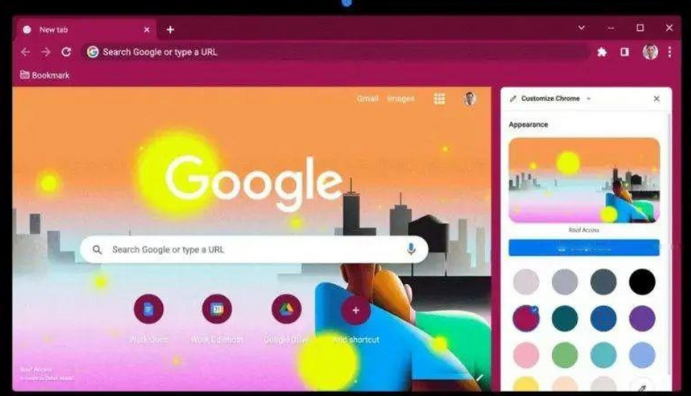
3. 自定义标签页:每个标签页都可以进行个性化设置,如更改背景颜色、添加书签等。
二、利用分屏功能
1. 启用分屏模式:在浏览器设置中,找到“高级”或“隐私与安全”选项,然后启用“分屏模式”。
2. 使用分屏浏览:在两个标签页之间切换时,可以使用鼠标拖动或键盘快捷键来实现。
3. 调整分屏大小:通过浏览器设置中的“屏幕布局”选项,可以调整两个标签页之间的间距,以适应不同大小的屏幕。
三、利用扩展程序
1. 安装扩展程序:从Chrome Web Store下载并安装适合您需求的扩展程序。
2. 自定义扩展功能:大多数扩展程序都允许用户根据自己的需求进行配置和定制。
3. 卸载不再需要的扩展:如果某个扩展不再满足您的需求,可以通过浏览器设置中的“扩展程序”选项来卸载它。
四、利用快捷键和手势
1. 学习快捷键:熟悉常用的快捷键,如`Ctrl+N`用于新建标签页,`Ctrl+W`用于关闭当前标签页等。
2. 掌握手势操作:了解并练习使用手势来快速访问特定的标签页或功能。
五、优化浏览器性能
1. 清理缓存和数据:定期清理浏览器的缓存和数据,以释放内存并提高浏览速度。
2. 更新浏览器:保持浏览器版本的最新,以便获得最新的安全补丁和功能改进。
3. 减少插件数量:只安装必要的插件,避免占用过多资源。
通过以上步骤,您可以有效地管理和操作Google浏览器的多任务标签页,从而提高工作效率和改善浏览体验。
继续阅读