您所在的位置:
首页
>
Chrome浏览器下载安装及插件权限设置与管理优化操作教程
Chrome浏览器下载安装及插件权限设置与管理优化操作教程
时间:2026-03-09
来源:迅捷升级站官网

1. 安装插件:
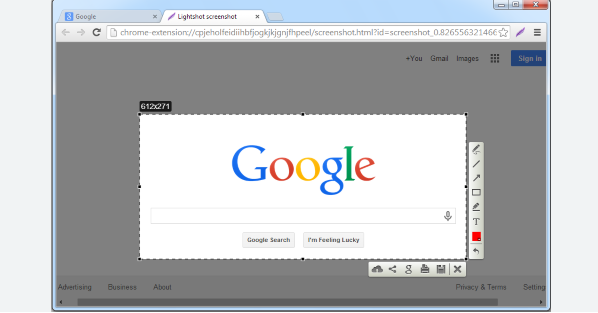
- 打开Chrome浏览器,点击右上角的“更多工具”按钮(三个垂直点)。
- 在弹出的菜单中选择“扩展程序”。
- 在扩展程序页面中,点击“加载已解压的扩展程序”,然后选择你下载的插件文件。
- 点击“添加至Chrome”按钮,等待插件安装完成。
2. 权限设置:
- 打开Chrome浏览器,点击右上角的“更多工具”按钮(三个垂直点)。
- 在弹出的菜单中选择“设置”。
- 在设置页面中,找到“隐私和安全”部分。
- 在“隐私和安全”部分,你可以查看和管理你的浏览器权限设置。例如,你可以设置哪些网站可以访问你的个人信息,以及哪些插件可以获取你的数据等。
3. 插件权限管理:
- 打开Chrome浏览器,点击右上角的“更多工具”按钮(三个垂直点)。
- 在弹出的菜单中选择“扩展程序”。
- 在扩展程序页面中,找到你想要管理的插件,点击插件名称。
- 在插件详情页面,你可以查看插件的权限设置。例如,你可以设置插件是否可以访问你的剪贴板、书签等。
- 你也可以为每个插件设置不同的权限设置,以满足你的个性化需求。
以上是一些基本的教程,具体的操作可能会因Chrome浏览器的版本不同而有所差异。如果你遇到问题,可以参考Chrome浏览器的帮助文档或者在网上搜索相关教程。