您所在的位置:
首页
>
Chrome浏览器网页打印与PDF保存技巧
Chrome浏览器网页打印与PDF保存技巧
时间:2026-01-12
来源:探索好用的手机Chrome安装包 - 迅捷升级站官网
2. 使用PDF阅读器:如果你需要将网页保存为PDF文件,可以使用Adobe Acrobat Reader或其他PDF阅读器。首先,打开你想要保存为PDF的网页,然后右键点击页面,选择“另存为PDF”。在弹出的窗口中,你可以选择保存的位置和文件名,然后点击“保存”按钮。
3. 使用在线转换工具:有些网站提供在线转换网页为PDF的功能。例如,Google提供的“网页到PDF”服务,只需要输入网址,就可以将网页转换为PDF文件。
4. 使用第三方插件:有一些Chrome浏览器插件可以帮助你更方便地将网页保存为PDF。例如,“Save Page as PDF”插件,只需要在Chrome浏览器中安装并启用该插件,就可以直接将网页保存为PDF文件。
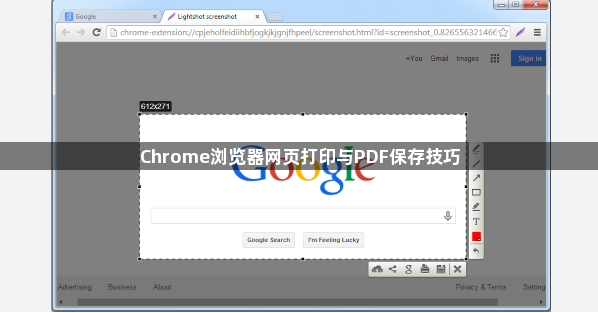
5. 使用截图工具:如果你无法直接将网页保存为PDF,或者你需要对网页进行编辑,可以使用截图工具。例如,Snagit是一款功能强大的屏幕截图和编辑工具,可以满足你的需求。
继续阅读