您所在的位置:
首页
>
google Chrome浏览器多设备同步实用技巧及故障排查
google Chrome浏览器多设备同步实用技巧及故障排查
时间:2026-01-08
来源:探索好用的手机Chrome安装包 - 迅捷升级站官网
实用技巧:
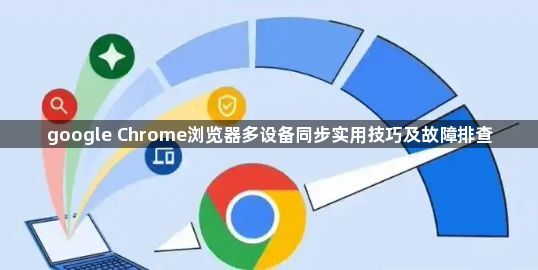
1. 启用多设备同步:在Chrome的设置中,找到“同步”选项,确保“同步我的浏览数据”被勾选。
2. 使用同步插件:安装第三方同步插件,如“Sync Anywhere”或“My Bookmarks”,这些插件可以帮助你更好地管理和同步你的数据。
3. 定期同步:即使不在使用特定设备时,也建议定期(例如每周)进行一次同步,以确保数据不会丢失。
4. 使用云存储:将重要的数据保存到Google Drive或其他云存储服务中,以便在设备之间共享。
5. 备份重要数据:定期备份你的数据,以防万一。
6. 使用自动填充:在多个设备上使用相同的用户名和密码,这样可以避免在每次登录时重复输入。
7. 使用自动填充:在多个设备上使用相同的用户名和密码,这样可以避免在每次登录时重复输入。
8. 使用自动填充:在多个设备上使用相同的用户名和密码,这样可以避免在每次登录时重复输入。
9. 使用自动填充:在多个设备上使用相同的用户名和密码,这样可以避免在每次登录时重复输入。
10. 使用自动填充:在多个设备上使用相同的用户名和密码,这样可以避免在每次登录时重复输入。
故障排查:
1. 检查网络连接:确保所有设备都连接到互联网,并且网络稳定。
2. 检查同步设置:在Chrome的设置中,检查“同步”选项,确保“同步我的浏览数据”是开启的。
3. 检查同步插件:如果安装了第三方同步插件,尝试卸载并重新安装,以排除插件问题。
4. 检查云存储服务:确保你已经将重要的数据保存到Google Drive或其他云存储服务中。
5. 检查自动填充设置:在Chrome的设置中,检查“自动填充”选项,确保所有的用户名和密码都是正确的。
6. 检查自动填充:在Chrome的设置中,检查“自动填充”选项,确保所有的用户名和密码都是正确的。
7. 检查自动填充:在Chrome的设置中,检查“自动填充”选项,确保所有的用户名和密码都是正确的。
8. 检查自动填充:在Chrome的设置中,检查“自动填充”选项,确保所有的用户名和密码都是正确的。
9. 检查自动填充:在Chrome的设置中,检查“自动填充”选项,确保所有的用户名和密码都是正确的。
10. 检查自动填充:在Chrome的设置中,检查“自动填充”选项,确保所有的用户名和密码都是正确的。
如果以上步骤都无法解决问题,可能需要进一步检查网络设置、防火墙或安全软件,或者联系技术支持寻求帮助。